Showing posts with label KOMPUTER. Show all posts

10/06/2013

Mengatasi Komputer Sering Restart Sendiri

Mengatasi Komputer Sering Restart Sendiri - Diantara beberapa masalah atau kerusakan yang sering terjadi pada sebuah komputer adalah kondisi dimana komputer sering restart sendiri. Kondisi komputer sering restart ini tentu saja sangat menjengkelkan terutama apabila kita sedang melakukan pekerjaan kemudian secara tiba-tiba komputer restart sendiri sedangkan kita belum sempat menyimpan dokumen atau menyelesaikan pekerjaan tersebut. 

 Menurut pengalaman saya pribadi terdapat beberapa penyebab yang dapat mengakibatkan komputer sering restart sendiri, diantaranya adalah:

1. Processor kepanasan
Processor yang kepanasan (overheat) adalah salah satu penyebab utama komputer anda atau sering restart sendiri. Untuk mengecek terjadinya overheat pada Processor dapat dilakukan dengan beberapa cara, diantaranya:
  • Melihat kondisi temperatur pada menu Hardware Monitor di BIOS
  • Menggunakan program monitoring temperatur seperti misalnya CPUID Hardware Monitor
  • Mengecek secara manual yaitu dengan membuka casing CPU dan meraba sendiri temperatur pada bagian Pendingin (Cooler) Processor.
Penyebab utama dari Processor yang kepanasan ini juga terdapat beberapa hal:
  • Kondisi kipas angin (fan) yang terdapat pada pendingin Processor yang sudah tidak optimal (misalnya macet karena debu)
  • Menumpuknya debu pada sirip-sirip Pendingin Processor, ini adalah hal yang sering terjadi terutama apabila ruangan tempat penyimpanan komputer berdebu.
  • Sudah keringnya atau bahkan tidak adanya thermal paste yang merekatkan antara Processor dan Pendinginnya.
  • Kondisi ruangan tempat penyimpanan komputer yang memang panas.
Untuk mengatasi komputer sering restart karena Procesor kepanasan (overheat) ini kita bisa melakukan beberapa hal diantaranya:
  • Senantiasa membersihkan debu yang terdapat dalam Casing CPU dan Pendingin Processor. Hal ini bisa dilakukan dengan menggunakan kuas cat yang bersih dan vacum cleaner kecil.
  • Menggunakan thermal paste sebagai penghubung yang merekatkan bagian Processor dan Pendingin. Untuk thermal paste yang sudah kering sebaiknya diganti.
  • Menyimpan komputer diruangan yang tidak terlalu panas (lebih baik ber-AC). Seandainya terpaksa harus menyimpan komputer di ruangan yang cukup panas, maka sebaiknya lengkapi casing CPU dengan kipas angin tambahan.
  • Menggunakan program monitoring temperatur seperti misalnya CPUID Hardware Monitor untuk mengetahui secara dini kondisi overheat pada Processor. Program ini dapat Anda download disini. Screenshootnya dapat dilihat pada gambar dibawah ini. 
2. Power Supply Kekurangan Daya
Penyebab kedua komputer sering restart adalah kurangnya daya atau sudah tidak optimalnya bagian Power Supply yang mensupply daya pada CPU. Hal ini bisa terjadi misalnya karena macetnya atau matinya Kipas angin (fan) yang terdapat pada power supply, sehingga terjadi overheat pada komponen Power Supply itu sendiri. Apabila anda merasa curiga dengan performa Power Supply yang terpasang sebaiknya ganti dulu bagian power Supply ini dengan Power Supply yang terbukti berfungsi baik. Untuk keperluan komputer sekarang, sebaiknya pakailah sebuah Power Supply dengan daya minimal 530 Watt.

3. VGA Card Rusak
Komputer sering restart sendiri juga bisa terjadi karena rusaknya bagian VGA Card yang terpasang pada slot AGP atau PCI. Biasanya VGA Card yang rusak akan terasa cepat panas pada bagian pendinginnya, selain itu tampilan gambar pada layar monitorpun menjadi rusak. Untuk itu apabila komputer Anda sering restart ada baiknya juga untuk mengecek komponen tersebut.

4.  Hardisk Bad Sector
Sebuah hardisk yang rusak atau bahkan terdapat bad sector didalamnya dapat menjadi penyebab komputer menjadi hang, muncul pesan bluescreen of deadth atau komputer ga bisa booting dan me-restart terus. Untuk mencegah keruksakan sekaligus memperbaiki hardisk tersebut kita bisa menjalankan program scandisk/checkdisk, men-defrag hardisk secara teratur dan pastikan selalu mematikan komputer dengan menekan tombol shutdown.

5. RAM Rusak
RAM yang rusak juga bisa menyebabkan komputer sering restart, hal ini pernah saya alami beberapa waktu yang lalu. Saat itu komputer selalu restart ketika dinyalakan meskipun saya telah memastikan tidak ada masalah dengan hardware yang lain, komputer tetap tidak bisa booting dan selalu restart meskipun masuk ke windows safe mode. Saya kemudian mengganti RAM yang terpasang, dan akhirnya komputer bisa berjalan normal kembali. 

Begitulah cara mengatasi komputer sering restart sendiri. Semoga artikel ini bermanfaat, terimakasih.

21/02/2013

50 Tutorial dan Trik Windows 8 - Part 5 - Selesai

Setelah sekian lama tidak memosting blog akhirnya kali ini sempat juga ngeblog walau harus curi - curi waktu dengan kegiatan yang super padat di bulan ini. yaitu kegiatan KPM (Kuliah Pengabdian Masyarakat) yang merupakan bagian dari mata kuliah kampus, dan kegiatan ini mengharuskan menginap di desa terpencil di kampong Tenggulun Kecamatan tenggulun Kabupaten Aceh Tamiang dan jangankan jaringan internet jaringan untuk ponsel saja sangat sulit. selagi ada waktu untuk pulang saya sempatkan untuk memosting lanjutan dari 50 Tutorial dan Trik Windows - Part 4 semoga artikel ini bermanfaat.

41. Advanced menu options


Jika Anda perlu untuk menjalankan command prompt sebagai Administrator maka reaksi spontan Anda mungkin akan meng-klik menu Start.

Microsoft telah memberikan alternatif sederhana, yaitu - klik menu File di Explorer dan klik perintah command prompt> buka prompt sebagai administrator.

Dan sementara Anda berada di sana, membuat catatan tentang pilihan lain  pada menu. Anda dapat membuka jendela baru dalam proses baru, buka Explorer, dan bahkan menghapus Places terbaru Anda dan sejarah Address Bar dengan sekali klik.


42. Menampilkan semua folder
Default-nya Windows Explorer 8  tidak menunjukkan semua drive dan folder yang biasa kita kenal di windows 7 ataupun windows XP seperti Control Panel, Recycle Bin, dan sebagainya - di panel navigasi kiri. Ini tentu membuat tampilan lebih sederhana, dan jika Anda ingin melihat semua drive Anda maka Anda bisa klik Komputer, tetapi jika Anda memilih untuk melihat segala sesuatu di muka maka hanya membutuhkan waktu beberapa saat. Klik View> Options, centang 'Show all folder' dan klik OK.

43. Melihat file ISO di Windows 8
Perlu melihat lebih detail pada file ISO? Klik kanan di Explorer, klik Mount dan Anda bisa melihatnya sebagai sebuah virtual drive, membuka isi file, atau menambahkan lebih banyak jika Anda suka.


44. Membuka jenis file baru


Jika Anda menemukan jenis file yang tidak bisa anda buka dengan aplikasi yang terinstal, klik kanan pada file di Windows Explorer dan pilih Open With. Anda akan melihat pilihan 'Look for an app in the Store' , yang memungkinkan Windows 8 untuk menggunakan alat pencarian otomatis untuk menemukan dan sorot sebuah aplikasi untuk Anda.

Anda juga dapat mengklik 'More Options' untuk melihat program yang terinstal dan aplikasi yang mungkin dapat membuka file tersebut.


45. Merestart Explorer

Jika Explorer terkunci karena alasan tertentu, maka untuk mengaktifkannya sekarang sangat mudah. Tidak perlu untuk menutup proses lagi: cukup tekan Ctrl + Alt + Esc, pilih Explorer dalam daftar, klik Restart dan Windows 8 akan menangani sisanya.

46. VirtualBox error
Tutorial Menggunakan Windows 8 | 50 Tips dan Trik Penggunaan Windows 8 - Bagian ke-enam

Cara paling aman untuk mencoba Windows 8 adalah untuk menginstalnya pada mesin virtual yaitu  VirtualBox. Ini cukup mudah untuk membuatnya, tidak perlu khawatir tentang partisi atau masalah lainnya, dan jika tidak bekerja untuk alasan apapun  maka Anda tidak akan kehilangan apa-apa kecuali sedikit waktu .

Setelah menyelesaikan instalasi Anda, Anda mungkin menemukan Windows virtual 8 mengeluh bahwa "Your PC needs to be repaired". Windows memberitahu Anda untuk"Tekan Enter untuk mencoba lagi", atau Tekan F8 untuk pilihan boot alternatif",cara lainnya adalah, Tutup jendela Windows 8, pilih mesin virtual Anda di VirtualBox, klik Settings> System> Processor dan memeriksa 'Enable PAE / NX' kotak. Klik OK, restart mesin virtual Anda dan kali ini harus memulai dengan benar.

47. Aplikasi Windows 8  tidak mau diluncurkan/tidak mau berjalan
Kemarin banyak temen-temen yang menyakan hal itu, kok app windows 8 tidak bisa jalan ya, Ini solusinya. Secara khusus, Windows 8 apps saat ini tidak mendukung resolusi layar yang lebih rendah dari 1024 x 768 pixel, kalau defaulnya sih harus resolusi ini 1366 x 768 pixel. Untuk mengubah resolusi layar klik kanan desktop pilih Resolusi Layar(screen resolution). Atau jika itu tidak membantu, cobalah untuk memperbarui driver VGA Anda.

48. Permasalahan pada Kinerja windows 8


Jika Anda Windows 8 sistem tampaknya lamban, cobalah lihat Task Manager anda, Tekan Ctrl + Shift + Esc untuk melihat.

Klik 'More Details'. disana anda dapat melihat apa saja yang saat ini dijalankan, memonitor status CPU Anda, RAM, hard drive dan bandwidth jaringan. (Data lebih mendalam tersedia dalam versi Task Manager sebelumnya kini dapat diakses melalui tab Detail.)
Tab Performance memberi Anda tampilan grafis dari penggunaan sumber daya selama beberapa detik terakhir, sedangkan dialog Sejarah App terlihat kembali selama hari atau lebih untuk mengungkapkan applikasi apa yang paling menyedot resource komputer anda
Dan ketika waktu boot Anda lambat? Klik tab Startup untuk melihat program apa saja yang berjalan  ketika boot Windows. 'Startup impact' menunjukkan berapa banyak dari efek masing-masing memiliki waktu booting Anda, jika Anda melihat program yang persentasenya tinggi Anda yakin Anda tidak perlu, maka mengklik kanan saja dan pilih 'Nonaktifkan' akan memastikan program tersebut tidak dimuat untuk waktu berikutnya.
Jika Anda ingin menggunakan Task Manager yang lama seperti di windows 7 anda tinggal Tahan tombol Windows, tekan R, ketik taskmgr dan tekan Enter untuk memulai itu. (Mengetik TM akan meluncurkan versi baru.)

49. Melihat Device Manager
Jika Anda punya driver atau hardware yang sedikit bermasalah dengan Windows 8, jalankan Device Manager, browse ke perangkat yang relevan, klik kanan, pilih Properties dan klik tab Events. Jika Windows telah diinstal driver, layanan terkait atau melakukan tindakan penting lainnya pada perangkat ini maka sekarang Anda akan melihat mereka di sini, yang sangat berguna ketika troubleshooting.

50. Pilihan Recovery (pemulihan)
Untuk mengakses recovery option tahan tombol Shift + F8  untuk mengakses tool pemulihan.
Akses Troubleshoot menu, lalu Advanced Options, dan Anda akan dapat mencoba tool Repair otomatis, yang dapat memperbaiki masalah Anda. Tidak beruntung? Menu yang sama memungkinkan Anda untuk menggunakan Sistem Restore point terakhir, tweak pengaturan tombol Windows Startup, dan bahkan membuka command prompt jika Anda ingin memecahkan masalah sistem anda secara manual.

Jika itu semua tampaknya rumit dan terlalu banyak maka pilihan menu Troubleshoot untuk 'Segarkan PC Anda mungkin lebih baik, karena pada dasarnya reinstalls Windows 8 tapi terus file Anda, dan akan memperbaiki banyak masalah.
Tetapi jika tidak maka  ada pilihan 'Reset your PC', yang akan menghapus semua file dan menginstal salinan baru Windows 8.
Source : sering.info

03/02/2013

50 Tutorial dan Trik Windows 8 - Part 4

50 Tutorial dan Trik Windows 8 - Part 4 - Baca juga artikel sebelumnya 50 Tutorial dan Trik Windows 8 - Part 3 merupakan postingan sebelumnya yang masih membahas mengenai windows 8 yang dapat membantu anda dalam penggunaan windows 8 yang merupakan OS komputer terbaru.

31. Virtual Machines 
Di Windows 8 ada fitur baru yang dinamakan Microsoft's Hyper-V, fitur ini bisa membuat dan menjalankan Virtual Machine, untuk mengaktifkannya tekan tombol Windows+Tombol R, lalu ketikkan OptionalFeatures.exe, centang pilihan Hyper-V, klik OK untuk mengaktifkannya. Kembudian, buka Start screen, scroll ke kanan, klik Hyper-V Manager untuk mencoba fitur ini.

32. Smart Searching


Untuk mengakses fitur ini, kita cukup menekan tombol Windows+W secara bersamaan dan akan muncul seperti gambar diatas.


33. Mengganti Smart Screen Background
Untuk mengganti latar belakang Smart Screen anda tinggal pencel aja tombol Win + I, dan pilih 'Change PC settings', lalu pilih yang personalize.
34. Scheduled Maintenance (pemeliharaan terjadwal)
Windows 8 dapat menjalankan tugas-tugas pemeliharaan secara umum seperti pembaruan perangkat lunak, keamanan pemindaian dan diagnosa sistem.
Untuk mengubah ini, buka Control Panel, klik System and Security> Action Centre > maintenance.  Sekarang Anda dapat mengklik 'Start meintenance' untuk memulai setiap tugas yang beredar sekarang, saat memilih 'Change maintenance settings' memungkinkan Anda untuk memilih waktu yang lebih nyaman, dan secara opsional menonaktifkan kemampuan fitur untuk memperbaik komputer Anda jika itu tidak diperlukan.

35. Mem-password sebuah gambar
Windows 8 memungkinkan Anda untuk membuat password pada gambar, caranya tekan Win + I > More PC Settings > Users > Create a Picture Password to give this a try.


36. Hibernate atau Sleep
Di windows 8 tidak ada pilihan hibernate saat shutdown, tetapi jika anda mau menampilkan maka Anda dapat mengaktifkannya.
Buka Control Panel > Power Options (powercfg.cpl) dan klik 'Choose what the power buttons do' di panel kiri.
Klik pilihan'Change settings that are currently unavailable', dan jika Windows 8 mendeteksi bahwa PC Anda mendukung Sleep dan Hibernate, maka windows 8 akan menampilkannya di sini. Centang kotak di samping apa pun yang Anda ingin gunakan, klik Simpan Perubahan, dan pilihan baru sekarang akan muncul dalam dialog shutdown Anda.

37. Menyederhanakan Pencarian
Secara default, Windows 8 memasukkan setiap aplikasi dibundel dalam hasil Pencarian nya. Jika Anda ingin menyederhanakan pencarian tekan Win + I> Change PC Setting >> Search, memilih aplikasi yang  tidak ingin dimasukkan, dan daftar pencarian Anda akan menjadi lebih mudah dikelola.

38. Sentuhan keyboard
Untuk meng-customize keyboard tekan Win + I > Change PC Settings > General and customise the keyboard to suit your needs.

39. Sinkronisasi dan privasi
Satu yang sangat berguna di Windows 8 adalah kemampuannya untuk sinkronisasi PC Anda dan perangkat lainnya. Untuk mengaksesnya Anda tinggal menekan tombol Windows dan tekan I, kemudian klik Change PC Settings > Sync Your Settings and disable anything you'd rather not share.

40. Quick Access toolbar
Windows Explorer di Windows 8 mempunyai fitur toolbar Quick Access tepat di atas menu, menyediakan akses mudah ke pilihan seperti 'New folder', 'Minimize', 'Undo' dan banyak lagi. Ini dapat disesuaikan juga dengan meng-klik tanda panah di sebelah kanan tombol standar, di bar caption jendela Explorer, dan memilih apa pun pilihan yang Anda butuhkan. Dan Anda dapat mencakup menambahkan pilihan lain pada Quick Access Toolbar dengan mengklik kanan dan memilih Tambahkan ke Quick Access Toolbar.
Baca Selanjutnya 50 Tutorial dan Trik Windows 8 - Part 5 - Selesai

Source : sering.info

27/01/2013

Cara Mengetahui IP Address (internet Protocol)

Cara Mengetahui IP Address (Internet Protocol) - IP Address atau Internet Protocol Address secara sederhana dapat diartikan sebagai indentitas suatu alat seperti komputer, smartphone, router, dll yang terhubung dalam sebuah jaringan komputer. IP Address berfungsi sebagai alat indentifikasi host dan sebagai alamat lokasi jaringan. 

Pada artikel berikut ini Sharetobrother ingin memberikan tutorial cara mengetahui ip address dengan mengunakan tools bawaan windows yaitu command prompt. Dan berikut ini langkah-langkah detailnya:

1. Buka tools command prompt, Start Menu > Run ketikan CMD (Winlogo + R) dan tekan Enter
Cara Mengetahui IP Address

2. Sehingga akan muncul tampilan command prompt yang ditandai biasanya dengan tampilan layar hitam, kemudian ketikan perintah ipconfig

3. Selanjutnya akan tampil informasi seperti gambar dibawah ini.

Dengan cara mengetahui ip address sehingga akan muncul informasi IP Address berupa angka dimana pada gambar diatas yang dimaksud dengna IP Address Private yaitu 10.225.XXX.XXX. Sedangkan untuk melihat IP Address Public bisa mengunakan layanan dari situs whatismyip

Demikian artikel cara mengetahui ip address yang dapat saya bagikan, semoga bisa bermanfaat.

21/01/2013

50 Tutorial dan Trik Windows 8 - Part 3

50 Tutorial dan Trik Windows 8 - Part 3 - Artikel ini merupakan kelanjutan dari Postingan sebelumnya 50 Tutorial dan Trik Windows 8 - Part 2 

21. Login otomatis 
PERINGATAN: Account Anda akan kehilangan hak istimewa admin sebagai akibat dari langkah ini.
Tentu saja bahkan jika Anda menghapus layar kunci, Anda masih akan dipaksa untuk log in secara manual setiap kali sistem anda mulai. Hal ini juga dapat diselesaikan pada cepa, menggunakan banyak teknik yang sama seperti pada versi Windows sebelumnya.
Tahan tombol Windows, tekan R, ketik 'netplwiz' dan tekan Enter untuk memulai dialog User Account.
Hapus "Users must enter a user name and password to use this computer" kotak dan klik OK.
Masukkan nama pengguna dan password dari akun yang Anda ingin untuk login secara otomatis, klik OK, restart sistem anda dan kali ini harus boot langsung ke layar Start.

22. Menampilkan Start Menu di Windows 8


Jika anda ingin menampilkan start menu di  Windows 8, anda dapat menginstal ViStart.
Download program ViStart dan instal, dan start menu anda akan segera keluar.

23. Tombol pintas di Windows 8 
Win: beralih antara layar Start dan layar Windows 8 app
Win + C: menampilkan Charms: Pengaturan, Devices, Share dan Search pilihan
Win + D: meluncurkan desktop
Win + E: meluncurkan Explorer
Win + F: membuka panel File Search
Win + H: membuka panel Share
Win + I: membuka Settings
Win + K: membuka jendela Devices
Win + L: mengunci PC Anda
Win + M: meminimalkan Explorer saat ini atau jendela Internet Explorer (IE bekerja dalam layar penuh, juga)
Win + O: matikan perangkat orientasi kunci dan mematikan
Win + P: beralih tampilan Anda ke layar kedua atau proyektor
Win + T: membuka panel Cari App
Win + R: membuka kotak Run
Win + U: membuka Kemudahan Access Centre
Win + V: siklus melalui toasts (pemberitahuan)
Win + W: mencari sistem pengaturan (tipe DAYA untuk link ke semua kekuatan-opsi terkait, misalnya)
Win + X: menampilkan menu teks alat Windows berguna dan applet
Win + Z: menampilkan menu konteks klik kanan ketika dalam aplikasi layar penuh
Win + +: peluncuran Magnifier dan zoom in
Win + -: zoom out
Win +,: Aero mengintip desktop
Win + Enter: meluncurkan Narator
Win + PgUp: memindahkan layar saat ini ke monitor kiri
Win + PgDn: memindahkan layar saat ini ke monitor kanan
Win + PrtSc: menangkap layar saat ini dan simpan ke folder Gambar Anda
Win + Tab: beralih di antara aplikasi berjalan

24. Peluncuran program cepat 
Jika Anda seorang penggemar jalan pintas keyboard dan tidak menyukai tampilan bergulir melalui ubin app untuk menemukan program yang anda butuhkan, jangan khawatir, Windows 8 masih mendukung cara lama yang berguna. Yang sempurna jika, katakanlah, Anda ingin dapat menutup PC Anda dengan sekali klik.
Jalankan aplikasi desktop, klik kanan bagian kosong dari desktop dan klik Shortcut> New.
Browse ke aplikasi yang ingin memulai di sini. Dari demi contoh ini, masukkan
shutdown.exe-s-t 00
untuk menutup PC Anda, atau
shutdown.exe-h-t 00
untuk hibernate, dan klik Next. Ketik nama shortcut - 'Hibernate', - dan klik Finish.
Klik kanan shortcut tersebut, pilih Pin to Start dan harus muncul di ujung kanan layar Start - hanya tarik ubin di manapun Anda suka.

25. Fitur Intellegens screengrabs 
Jika kita sedang menemukan sesuatu yang menarik dan Anda ingin merekamnya, kita hanya perlu menekan tombol Windows + PrtSc, dan gambar tidak hanya tersimpan di clipboard, tetapi juga akan secara otomatis disimpan ke Folder My Pictures di My Document dengan nama Screenshot.png (dan kemudian Screenshot (1) png, Screenshot (2).. png dan sebagainya).

26. Photo Viewer 
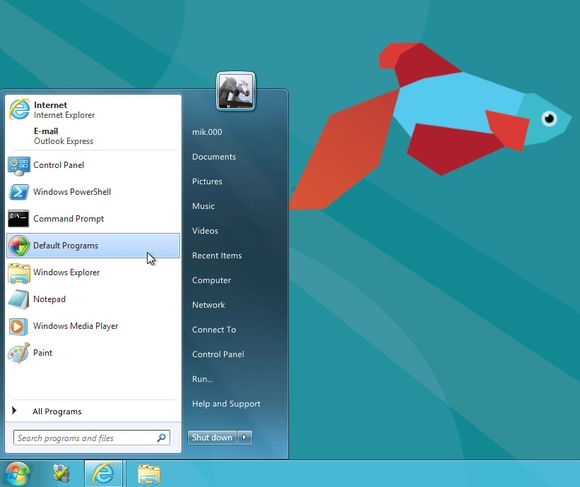
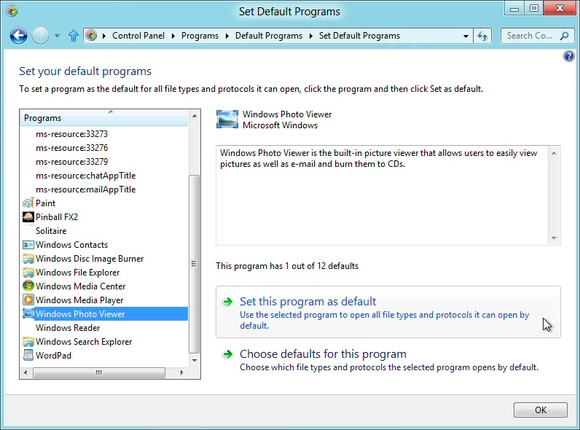
Jika Anda ingin membuka gambar dengan Photo Viewer sebagai program defaultnya, pergi ke Control Panel> Programs> Default Programs dan pilih Set program default Anda.
Gulir ke bawah dan klik Windows Photo Viewer dalam daftar Program.
Terakhir, klik 'Set program ini sebagai default' jika Anda ingin Viewer untuk membuka semua jenis file dapat menangani, atau pilih opsi 'Pilih default' jika Anda memilih untuk menentukan jenis file itu harus terbuka. Klik OK ketika Anda sudah selesai.
27. SmartScreen
Windows 8 sekarang menggunakan SmartScreen di Internet Explorer secara keseluruhan, memeriksa file yang didownload untuk memastikan keamanan data. Secara umum ini adalah hal yang baik, tetapi jika Anda memilih untuk menonaktifkan smartscreen, ini dia caranya.
Buka Control Panel, buka action center, dan klik Change Windows Settings SmartScreen di panel kiri, pilih don't do anything (turn of windows SmartScreen) kemudian klik OK.

28. Windows 8 File History


Windows 8 includes an excellent File History feature, which can regularly and automatically back up your libraries, desktop, contacts and favourites to a second drive (even a USB flash drive - just connect it, and choose 'Configure this drive for backup using File History' from the menu).
To set this up, go to Control Panel > System and Security > File History. Click Exclude Folders to help define what you're saving, Advanced Settings to choose the backup frequency, Change Drive to choose the backup destination, and Turn On to enable the feature with your settings.
And once it's been running for a while, you can check on the history for any file in Explorer by selecting it, choosing the Home tab and clicking History.

Kini Windows 8 mempunyai fitur File History, yang dapat secara teratur dan mem-backup otomatis desktop, kontak dan file favorit ke drive lain, (untuk USB flashisk - cukup sambungkan, dan pilih Configure this drive for backup using File History dari menu).
Untuk mengatur ini, pergi ke Control Panel > System and Security > File History,  Klik Exclude Folder untuk membantu menentukan apa yang akan  Anda simpan, Pengaturan Lanjutan untuk memilih frekuensi backup, Ubah Drive untuk memilih tujuan backup, dan Turn On untuk mengaktifkan fitur dengan pengaturan yang Anda inginkan.
Dan sementara ini berjalan, Anda dapat memeriksa sejarah untuk setiap file dalam Explorer dengan  memilih tab Home dan mengklik Sejarah.


29. VHD (Virtual Hard Drive)

Di Windows 7, Microsoft menambahkan dukungan untuk menciptakan dan melampirkan virtual hard drive dalam format VHD Microsoft. Sekarang di Windows 8 microsoft memperbaruinya dengan format VHDX, yang meningkatkan kinerja, memperluas ukuran file maksimum dari 2 sampai 16TB, dan membuat format "lebih tahan terhadap perubahan listrik" (sehingga hard drive tidak  mudah rusak). Jalankan Control Panel, pilih Disk Management, dan klik actionCreate VHD.

30. Media Penyimpanan


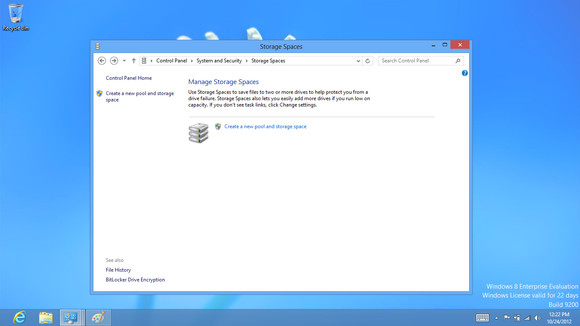
Jika Anda memiliki beberapa hard drive, kita akan kesulitan untuk mengatur filenya Tapi itu semua akan berubah dengan fitur baru Windows 8. Untuk mengakses menu ini, buka Control Panel \ System and Security \ Storage Spaces.

20/01/2013

Aplikasi Pengganti Start Menu Windows 8

Aplikasi Pengganti Start Menu Windows 8 - Kali ini sharetobrother membahas mengenai windows 8. Pada windows 8 Kekurangan yang masih di rasakan oleh para pengguna adalah fitur "Start Menu" yang tidak dapat di temui pada tampilan sudut kiri bawah taskbar dekstop, seperti yang biasa kita temui pada generasi windows sebelumnya. hal ini juga menjadi alasan beberapa orang yang pernah saya tanyai mengenai fitur Windows 8 untuk tidak berminat mencobanya.


Bagi para pengguna yang tidak nyaman dengan perubahan ini sebenarnya sudah bermunculan banyak cara mengembalikan tombol start pada Windows 8 seperti 4 Aplikasi Keren Pengganti Start Menu Pada Windows 8 mulai dari desain bentuk yang beragam, hingga fungsi yang akan membuat mereka yang terbiasa dengan windows versi sebelumnya akan merasa nyaman.

Berikut Aplikasi Untuk Start Menu Windows 8 :

1. Pokki


Pokki adalah aplikasi yang berfungsi untuk menampilkan sebuah start menu tepat pada taksbar. selain itu pokki akan membuat direktori-direktori bookmark yang biasa anda akses seperti: favorit, musik, document, pictures, video dan masih banyak lagi.

Selain fungsi bookmark, Pokki juga menyediakan fungsi search yang akan mempermudah anda untuk mencari sebuah program atau berkas-berkas yang terdapat pada komputer anda. Pokki akan menampilkan sebuah aplikasi populer tepat di bawah di start menu, yang bisa anda install dengan mengklik tombol "install", maka secara otomatis aplikasinya akan terinstall, asalkan komputer anda tehubung dengan internet.
Download Aplikasi Start Menu Untuk Windows 8 Pokki Gratis : www.pokki.com

2. ViStart


Setelah di instal, Anda akan melihat bahwa bola menu start (windows) telah ditempatkan di lokasi aslinya. Anda dapat mengklik ikon untuk membuka menu start. Sistem operasi tidak akan beralih ke Metro lagi ketika Anda menekan tombol itu. Metro UI tetap ada dan tidak benar-benar dihilangkan, dan Anda mungkin bisa mendapatkan kembali melalui Alt-Tab atau menu pada sudut kanan dekstop.

Download Aplikasi Start Menu Untuk Windows 8 ViStart Gratis : http://lee-soft.com/vistart/ 

3. Classic Shell


Classic Shell, tidak hanya mampu menghadirkan start button, Classic Shell juga mampu menghadirkan classic Windows interface ke Windows 8 dan juga beberapa versi sebelumnya.


Aplikasi ini akan menginstal start button jika pengguna ingat untuk memilih “start menu option” selama instalasi. Classic Shell akan menyediakan menu yang terlihat seperti classic Windows XP one dan tidak seperti yang terlihat di Vista atau Windows 7.
Download Aplikasi Start Menu Untuk Windows Classics Shell Gratis : http://classicshell.sourceforge.net/

4. Windows 8 Start Menu Toggle


Windows 8 Start Menu Toggle adalah software gratis untuk Windows yang mengubah Registry Windows untuk menonaktifkan dan mengaktifkan menu start bawaan windows 8.


Program, ketika dijalankan untuk pertama kalinya akan memicu instalasi Microsoft NET Framework 3.5.1 dari dalam OS. Ketika Anda menjalankan program tersebut, Anda akan langsung di hadapkan antarmuka tombol tunggal. Anda harus memilih mengaktifkan atau menonaktifkan tombol start.
Download Aplikasi Start Menu Untuk Windows 8 Start Menu Toggle Gratis : http://windows-8-start-menu-toggle.en.malavida.com/.

Apakah anda bingung memilih diantara beberapa Aplikasi Pengganti Start Menu Pada Windows 8 ini ? saya sarankan pilih yang nyaman, yang memiliki fitur sesuai dengan kebutuhan anda. cobain satu-satu juga bukanlah hal yang merugikan, semuanya dapat di download pada link yang saya berikan di atas. semoga artikel ini bermanfaat.